 K8S(v1.18.0)的数据存储
# K8S的数据存储
# 1.概述
在前面已经提到,容器的生命周期可能很短,会被频繁的创建和销毁。那么容器在销毁的时候,保存在容器中的数据也会被清除。这种结果对用户来说,在某些情况下是不乐意看到的。为了持久化保存容器中的数据,kubernetes引入了Volume的概念
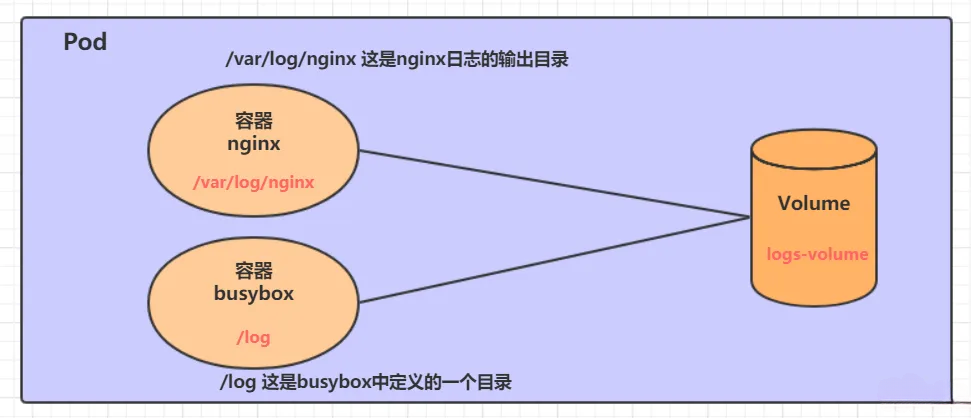
Volume是Pod中能够被多个容器访问的共享目录,它被定义在Pod上,然后被一个Pod里面的多个容器挂载到具体的文件目录下,kubernetes通过Volume实现同一个Pod中不同容器之间的数据共享以及数据的持久化存储
Volume的生命周期不和Pod中的单个容器的生命周期有关,当容器终止或者重启的时候,Volume中的数据也不会丢失
kubernetes的Volume支持多种类型,比较常见的有下面的几个:
- 简单存储:EmptyDir、HostPath、NFS
- 高级存储:PV、PVC
- 配置存储:ConfigMap、Secret
# 2.基础存储
# 2.1 EmptyDir
# 2.1.1 概述
EmptyDir是最基础的Volume类型,一个EmptyDir就是Host上的一个空目录
EmptyDir是在Pod被分配到Node时创建的,它的初始内容为空,并且无须指定宿主机上对应的目录文件,因为kubernetes会自动分配一个目录,当Pod销毁时,EmptyDir中的数据也会被永久删除
EmptyDir的用途如下:
- 临时空间,例如用于某些应用程序运行时所需的临时目录,且无须永久保留
- 一个容器需要从另一个容器中获取数据的目录(多容器共享目录)
接下来,通过一个容器之间的共享案例来使用描述一个EmptyDir
在一个Pod中准备两个容器nginx和busybox,然后声明一个volume分别挂载到两个容器的目录中,然后nginx容器负责向volume中写日志,busybox中通过命令将日志内容读到控制台
# 2.1.2 创建Pod
创建volume-emptydir.yaml文件,内容如下:
cat << EOF > volume-emptydir.yaml
apiVersion: v1
kind: Pod
metadata:
  name: volume-emptydir
  namespace: dev
spec:
  containers:
    - name: nginx
      image: nginx:1.17.1
      imagePullPolicy: IfNotPresent
      ports:
        - containerPort: 80
      volumeMounts: # 将logs-volume挂载到nginx容器中对应的目录,该目录为/var/log/nginx
        - name: logs-volume
          mountPath: /var/log/nginx
    - name: busybox
      image: busybox:1.30
      imagePullPolicy: IfNotPresent
      command: ["/bin/sh","-c","tail -f /logs/access.log"] # 初始命令,动态读取指定文件
      volumeMounts: # 将logs-volume挂载到busybox容器中的对应目录,该目录为/logs
        - name: logs-volume
          mountPath: /logs
  volumes: # 声明volume,name为logs-volume,类型为emptyDir
    - name: logs-volume
      emptyDir: {}
EOF
2
3
4
5
6
7
8
9
10
11
12
13
14
15
16
17
18
19
20
21
22
23
24
25
26
27
创建Pod:
kubectl create -f volume-emptydir.yaml
# 2.1.3 查看Pod
查看Pod:
kubectl get pod volume-emptydir -n dev -o wide

# 2.1.4 访问Pod中的Nginx
访问Pod中的Nginx:
curl 10.244.1.86
# 2.1.5 查看指定容器的标准输出
查看指定容器的标准输出:
kubectl logs -f volume-emptydir -n dev -c busybox

# 2.2 HostPath
# 2.2.1 概述
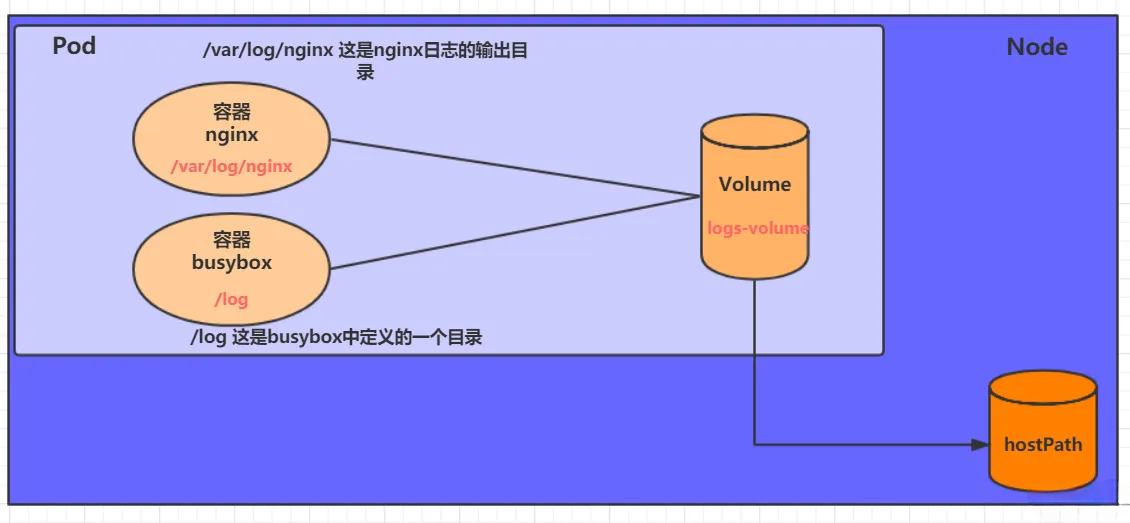
我们已经知道EmptyDir中的数据不会被持久化,它会随着Pod的结束而销毁,如果想要简单的将数据持久化到主机中,可以选择HostPath
HostPath就是将Node主机中的一个实际目录挂载到Pod中,以供容器使用,这样的设计就可以保证Pod销毁了,但是数据依旧可以保存在Node主机上
# 2.2.2 创建Pod
创建volume-hostpath.yaml文件,内容如下:
cat << EOF > volume-hostpath.yaml
apiVersion: v1
kind: Pod
metadata:
  name: volume-hostpath
  namespace: dev
spec:
  containers:
    - name: nginx
      image: nginx:1.17.1
      imagePullPolicy: IfNotPresent
      ports:
        - containerPort: 80
      volumeMounts: # 将logs-volume挂载到nginx容器中对应的目录,该目录为/var/log/nginx
        - name: logs-volume
          mountPath: /var/log/nginx
    - name: busybox
      image: busybox:1.30
      imagePullPolicy: IfNotPresent
      command: ["/bin/sh","-c","tail -f /logs/access.log"] # 初始命令,动态读取指定文件
      volumeMounts: # 将logs-volume挂载到busybox容器中的对应目录,该目录为/logs
        - name: logs-volume
          mountPath: /logs
  volumes: # 声明volume,name为logs-volume,类型为hostPath
    - name: logs-volume
      hostPath:
        path: /root/logs
        type: DirectoryOrCreate # 目录存在就使用,不存在就先创建再使用
EOF
2
3
4
5
6
7
8
9
10
11
12
13
14
15
16
17
18
19
20
21
22
23
24
25
26
27
28
29
创建Pod:
kubectl create -f volume-hostpath.yaml
# 2.2.3 查看Pod
查看Pod:
kubectl get pod volume-hostpath -n dev -o wide

# 2.2.4 访问Pod中的Nginx
访问Pod中的Nginx:
curl 10.244.2.133
# 2.2.5 去node节点找到hostPath映射的目录中的文件
需要到Pod所在的节点(node2)查看hostPath映射的目录中的文件

同样的道理,如果在此目录中创建文件,在容器中也是可以看到的

kubectl exec -it volume-hostpath -c nginx -n dev /bin/bash

# 2.3 NFS
# 2.3.1 概述
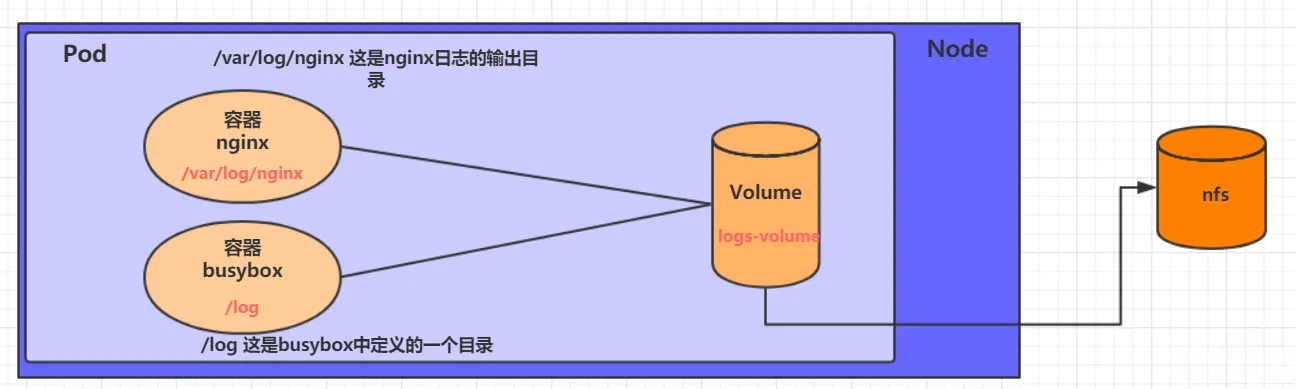
HostPath虽然可以解决数据持久化的问题,但是一旦Node节点故障了,Pod如果转移到别的Node节点上,又会出现问题,此时需要准备单独的网络存储系统,比较常用的是NFS和CIFS
NFS是一个网络文件存储系统,可以搭建一台NFS服务器,然后将Pod中的存储直接连接到NFS系统上,这样,无论Pod在节点上怎么转移,只要Node和NFS的对接没有问题,数据就可以成功访问
# 2.3.2 搭建NFS服务器
首先需要准备NFS服务器,这里为了简单,直接在Master节点做NFS服务器
在Master节点上安装NFS服务器:
yum install -y nfs-utils rpcbind
准备一个共享目录:
mkdir -pv /root/data/nfs
将共享目录以读写权限暴露给10.0.0.0/24网段中的所有主机:
vim /etc/exports
---
/root/data/nfs 10.0.0.0/24(rw,no_root_squash)
---
2
3
4
修改权限:
chmod 777 -R /root/data/nfs
加载配置:
exportfs -r
启动nfs服务:
systemctl start rpcbind && systemctl enable rpcbind && systemctl start nfs && systemctl enable nfs
在Master节点测试是否挂载成功:
showmount -e 10.0.0.50

在Node节点上都安装NFS服务器,目的是为了Node节点可以驱动NFS设备
yum -y install nfs-utils
在Node节点测试是否挂载成功:
showmount -e 10.0.0.50
高可用备份方式,在所有节点执行如下的命令:
mount -t nfs 10.0.0.50:/root/data/nfs /mnt
# 2.3.3 创建Pod
创建volume-nfs.yaml文件,内容如下:
cat << EOF > volume-nfs.yaml
apiVersion: v1
kind: Pod
metadata:
  name: volume-nfs
  namespace: dev
spec:
  containers:
    - name: nginx
      image: nginx:1.17.1
      imagePullPolicy: IfNotPresent
      ports:
        - containerPort: 80
      volumeMounts: # 将logs-volume挂载到nginx容器中对应的目录,该目录为/var/log/nginx
        - name: logs-volume
          mountPath: /var/log/nginx
    - name: busybox
      image: busybox:1.30
      imagePullPolicy: IfNotPresent
      command: ["/bin/sh","-c","tail -f /logs/access.log"] # 初始命令,动态读取指定文件
      volumeMounts: # 将logs-volume挂载到busybox容器中的对应目录,该目录为/logs
        - name: logs-volume
          mountPath: /logs
  volumes: # 声明volume
    - name: logs-volume
      nfs:
        server: 10.0.0.50 # NFS服务器地址
        path: /root/data/nfs # 共享文件路径
EOF
2
3
4
5
6
7
8
9
10
11
12
13
14
15
16
17
18
19
20
21
22
23
24
25
26
27
28
29
创建Pod:
kubectl create -f volume-nfs.yaml
查看Pod:
kubectl get pod volume-nfs -n dev

# 2.3.5 查看nfs服务器上共享目录
查看nfs服务器上共享目录:
ls /root/data/nfs

# 3.高级存储
# 3.1 PV和PVC概述
前面我们已经学习了使用NFS提供存储,此时就要求用户会搭建NFS系统,并且会在yaml配置nfs。由于kubernetes支持的存储系统有很多,要求客户全部掌握,显然不现实。为了能够屏蔽底层存储实现的细节,方便用户使用,kubernetes引入了PV和PVC两种资源对象
PV(Persistent Volume)是持久化卷的意思,是对底层的共享存储的一种抽象。一般情况下PV由kubernetes管理员进行创建和配置,它和底层具体的共享存储技术有关,并通过插件完成和共享存储的对接
PVC(Persistent Volume Claim)是持久化卷声明的意思,是用户对于存储需求的一种声明。换言之,PVC其实就是用户向kubernetes系统发出的一种资源需求申请
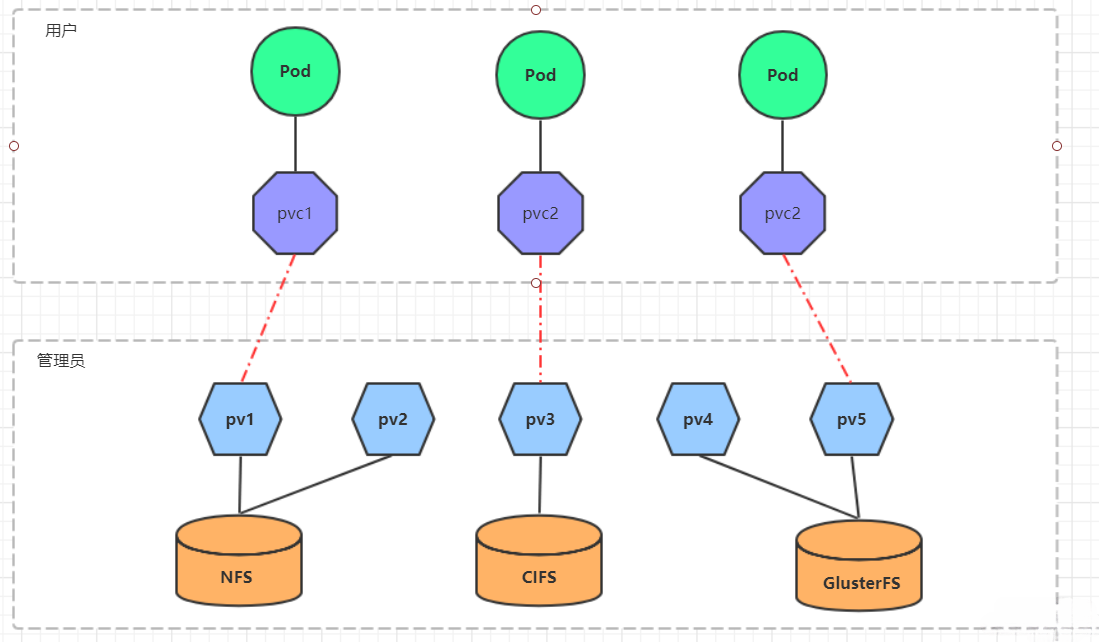
使用了PV和PVC之后,工作可以得到进一步的提升:
- 存储:存储工程师维护
- PV:kubernetes管理员维护
- PVC:kubernetes用户维护
# 3.2 PV
# 3.2.1 PV的资源清单文件
PV是存储资源的抽象,下面是PV的资源清单文件:
apiVersion: v1
kind: PersistentVolume
metadata:
  name: pv2
spec:
  nfs: # 存储类型,和底层正则的存储对应
    path:
    server:
  capacity: # 存储能力,目前只支持存储空间的设置
    storage: 2Gi
  accessModes: # 访问模式
    -
  storageClassName: # 存储类别
  persistentVolumeReclaimPolicy: # 回收策略
2
3
4
5
6
7
8
9
10
11
12
13
14
pv的关键配置参数说明:
存储类型:底层实际存储的类型,kubernetes支持多种存储类型,每种存储类型的配置有所不同
存储能力(capacity):目前只支持存储空间的设置(storage=1Gi),不过未来可能会加入IOPS、吞吐量等指标的配置
访问模式(accessModes):
- 用来描述用户应用对存储资源的访问权限,访问权限包括下面几种方式:
- ReadWriteOnce(RWO):读写权限,但是只能被单个节点挂载
- ReadOnlyMany(ROX):只读权限,可以被多个节点挂载
- ReadWriteMany(RWX):读写权限,可以被多个节点挂载
- 需要注意的是,底层不同的存储类型可能支持的访问模式不同
回收策略( persistentVolumeReclaimPolicy):
- 当PV不再被使用之后,对其的处理方式,目前支持三种策略:
- Retain(保留):保留数据,需要管理员手动清理数据
- Recycle(回收):清除PV中的数据,效果相当于rm -rf /volume/*
- Delete(删除):和PV相连的后端存储完成volume的删除操作,常见于云服务器厂商的存储服务
- 需要注意的是,底层不同的存储类型可能支持的回收策略不同
存储类别(storageClassName):PV可以通过storageClassName参数指定一个存储类别
- 具有特定类型的PV只能和请求了该类别的PVC进行绑定
- 未设定类别的PV只能和不请求任何类别的PVC进行绑定
状态(status):一个PV的生命周期,可能会处于4种不同的阶段
- Available(可用):表示可用状态,还未被任何PVC绑定
- Bound(已绑定):表示PV已经被PVC绑定
- Released(已释放):表示PVC被删除,但是资源还没有被集群重新释放
- Failed(失败):表示该PV的自动回收失败
# 3.2.2 准备工作(准备NFS环境)
在master上创建目录:
mkdir -pv /root/data/{pv1,pv2,pv3}
授权:
chmod 777 -R /root/data
修改/etc/exports文件:
vim /etc/exports
---
/root/data/pv1     10.0.0.0/24(rw,no_root_squash)
/root/data/pv2     10.0.0.0/24(rw,no_root_squash)
/root/data/pv3     10.0.0.0/24(rw,no_root_squash)
---
2
3
4
5
6
重启nfs服务:
systemctl restart nfs
# 3.2.3 创建PV
创建pv.yaml文件,内容如下:
cat << EOF > pv.yaml
apiVersion: v1
kind: PersistentVolume
metadata:
  name: pv1
spec:
  nfs: # 存储类型,和底层正则的存储对应
    path: /root/data/pv1
    server: 10.0.0.50
  capacity: # 存储能力,目前只支持存储空间的设置
    storage: 1Gi
  accessModes: # 访问模式
    - ReadWriteMany
  persistentVolumeReclaimPolicy: Retain # 回收策略

---
apiVersion: v1
kind: PersistentVolume
metadata:
  name: pv2
spec:
  nfs: # 存储类型,和底层正则的存储对应
    path: /root/data/pv2
    server: 10.0.0.50
  capacity: # 存储能力,目前只支持存储空间的设置
    storage: 2Gi
  accessModes: # 访问模式
    - ReadWriteMany
  persistentVolumeReclaimPolicy: Retain # 回收策略

---
apiVersion: v1
kind: PersistentVolume
metadata:
  name: pv3
spec:
  nfs: # 存储类型,和底层正则的存储对应
    path: /root/data/pv3
    server: 10.0.0.50
  capacity: # 存储能力,目前只支持存储空间的设置
    storage: 3Gi
  accessModes: # 访问模式
    - ReadWriteMany
  persistentVolumeReclaimPolicy: Retain # 回收策略
EOF
2
3
4
5
6
7
8
9
10
11
12
13
14
15
16
17
18
19
20
21
22
23
24
25
26
27
28
29
30
31
32
33
34
35
36
37
38
39
40
41
42
43
44
45
创建PV:
kubectl create -f pv.yaml
# 3.2.4 查看PV
kubectl get pv -o wide

# 3.3 PVC
# 3.3.1 PVC的资源清单文件
PVC是资源的申请,用来声明对存储空间、访问模式、存储类别需求信息,下面是PVC的资源清单文件:
apiVersion: v1
kind: PersistentVolumeClaim
metadata:
  name: pvc
  namespace: dev
spec:
  accessModes: # 访客模式
    -
  selector: # 采用标签对PV选择
  storageClassName: # 存储类别
  resources: # 请求空间
    requests:
      storage: 5Gi
2
3
4
5
6
7
8
9
10
11
12
13
PVC的关键配置参数说明:
访客模式(accessModes):用于描述用户应用对存储资源的访问权限
用于描述用户应用对存储资源的访问权限:
- 选择条件(selector):通过Label Selector的设置,可使PVC对于系统中已存在的PV进行筛选
- 存储类别(storageClassName):PVC在定义时可以设定需要的后端存储的类别,只有设置了该class的pv才能被系统选出
- 资源请求(resources):描述对存储资源的请求
# 3.3.2 创建PVC
创建pvc.yaml文件,内容如下:
cat << EOF > pvc.yaml
apiVersion: v1
kind: PersistentVolumeClaim
metadata:
  name: pvc1
  namespace: dev
spec:
  accessModes: # 访客模式
    - ReadWriteMany
  resources: # 请求空间
    requests:
      storage: 1Gi

---
apiVersion: v1
kind: PersistentVolumeClaim
metadata:
  name: pvc2
  namespace: dev
spec:
  accessModes: # 访客模式
    - ReadWriteMany
  resources: # 请求空间
    requests:
      storage: 1Gi

---
apiVersion: v1
kind: PersistentVolumeClaim
metadata:
  name: pvc3
  namespace: dev
spec:
  accessModes: # 访客模式
    - ReadWriteMany
  resources: # 请求空间
    requests:
      storage: 5Gi
EOF
2
3
4
5
6
7
8
9
10
11
12
13
14
15
16
17
18
19
20
21
22
23
24
25
26
27
28
29
30
31
32
33
34
35
36
37
38
39
创建PVC:
kubectl create -f pvc.yaml
# 3.3.3 查看PVC
查看PVC:
kubectl get pvc -n dev -o wide

查看PV:
kubectl get pv -o wide

# 3.3.4 创建Pod使用PVC
创建pvc-pod.yaml文件,内容如下:
cat << EOF > pvc-pod.yaml
apiVersion: v1
kind: Pod
metadata:
  name: pod1
  namespace: dev
spec:
  containers:
  - name: busybox
    image: busybox:1.30
    imagePullPolicy: IfNotPresent
    command: ["/bin/sh","-c","while true;do echo pod1 >> /root/out.txt; sleep 10; done;"]
    volumeMounts:
    - name: volume
      mountPath: /root/
  volumes:
    - name: volume
      persistentVolumeClaim:
        claimName: pvc1
        readOnly: false

---
apiVersion: v1
kind: Pod
metadata:
  name: pod2
  namespace: dev
spec:
  containers:
    - name: busybox
      image: busybox:1.30
      imagePullPolicy: IfNotPresent
      command: ["/bin/sh","-c","while true;do echo pod1 >> /root/out.txt; sleep 10; done;"]
      volumeMounts:
        - name: volume
          mountPath: /root/
  volumes:
    - name: volume
      persistentVolumeClaim:
        claimName: pvc2
        readOnly: false

---
apiVersion: v1
kind: Pod
metadata:
  name: pod3
  namespace: dev
spec:
  containers:
    - name: busybox
      image: busybox:1.30
      imagePullPolicy: IfNotPresent
      command: ["/bin/sh","-c","while true;do echo pod3 >> /root/out2.txt; sleep 10; done;"]
      volumeMounts:
        - name: volume
          mountPath: /root/
  volumes:
    - name: volume
      persistentVolumeClaim:
        claimName: pvc2
        readOnly: false
EOF
2
3
4
5
6
7
8
9
10
11
12
13
14
15
16
17
18
19
20
21
22
23
24
25
26
27
28
29
30
31
32
33
34
35
36
37
38
39
40
41
42
43
44
45
46
47
48
49
50
51
52
53
54
55
56
57
58
59
60
61
62
63
创建Pod:
kubectl create -f pvc-pod.yaml
# 3.3.5 创建Pod使用PVC后查看Pod
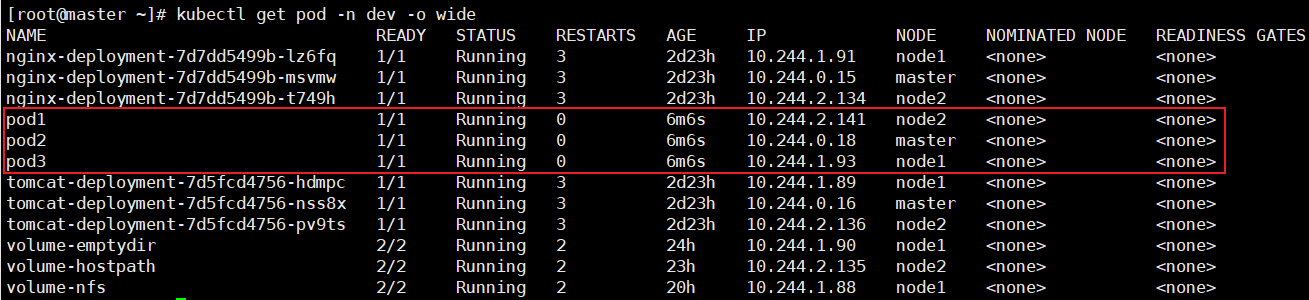
查看Pod:
kubectl get pod -n dev -o wide
# 3.3.6 创建Pod使用PVC后查看PVC
查看PVC:
kubectl get pvc -n dev -o wide

# 3.3.7 创建Pod使用PVC后查看PV
查看PV:
kubectl get pv -n dev -o wide

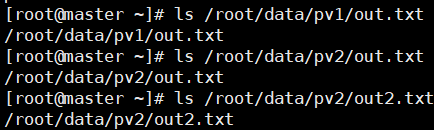
# 3.3.8 查看nfs中的文件存储
查看nfs中的文件存储:
ls /root/data/pv1/out.txt
ls /root/data/pv2/out.txt
ls /root/data/pv2/out2.txt
2
3
# 3.4 生命周期

PVC和PV是一一对应的,PV和PVC之间的相互作用遵循如下的生命周期
- 资源供应:
- 管理员手动创建底层存储和PV
- 资源绑定:
- 用户创建PVC,kubernetes负责根据PVC声明去寻找PV,并绑定在用户定义好PVC之后,系统将根据PVC对存储资源的请求在以存在的PV中选择一个满足条件的
- 一旦找到,就将该PV和用户定义的PVC进行绑定,用户的应用就可以使用这个PVC了
- 如果找不到,PVC就会无限期的处于Pending状态,直到系统管理员创建一个符合其要求的PV
- PV一旦绑定到某个PVC上,就会被这个PVC独占,不能再和其他的PVC进行绑定了
- 用户创建PVC,kubernetes负责根据PVC声明去寻找PV,并绑定在用户定义好PVC之后,系统将根据PVC对存储资源的请求在以存在的PV中选择一个满足条件的
- 资源使用:
- 用户可以在Pod中像volume一样使用PVC,Pod使用Volume的定义,将PVC挂载到容器内的某个路径进行使用
- 资源释放:
- 用户删除PVC来释放PV
- 当存储资源使用完毕后,用户可以删除PVC,和该PVC绑定的PV将会标记为“已释放”,但是还不能立刻和其他的PVC进行绑定。通过之前PVC写入的数据可能还留在存储设备上,只有在清除之后该PV才能再次使用
- 资源回收:
- kubernetes根据PV设置的回收策略进行资源的回收
- 对于PV,管理员可以设定回收策略,用于设置与之绑定的PVC释放资源之后如何处理遗留数据的问题。只有PV的存储空间完成回收,才能供新的PVC绑定和使用
# 3.5 创建PVC后一直绑定不了PV的原因
- PVC的空间申请大小比PV的空间要大
- PVC的storageClassName和PV的storageClassName不一致
- PVC的accessModes和PV的accessModes不一致
# 4.配置存储
# 4.1 ConfigMap
# 4.1.1 概述
ConfigMap是一个比较特殊的存储卷,它的主要作用是用来存储配置信息的
# 4.1.2 ConfigMap的资源清单文件
ConfigMap的资源清单文件:
apiVersion: v1
kind: ConfigMap
metadata:
  name: configMap
  namespace: dev
data: # <map[string]string>
  xxx
2
3
4
5
6
7
# 4.1.3 创建ConfigMap
创建configmap.yaml文件,内容如下:
cat << EOF > configmap.yaml
apiVersion: v1
kind: ConfigMap
metadata:
  name: configmap
  namespace: dev
data:
  info:
    username:admin
    password:123456
EOF
2
3
4
5
6
7
8
9
10
11
创建ConfigMap:
kubectl create -f configmap.yaml
查看ConfigMap:
kubectl get configmap -n dev

# 4.1.4 创建Pod
创建pod-configmap.yaml文件,内容如下:
cat << EOF > pod-configmap.yaml
apiVersion: v1
kind: Pod
metadata:
  name: pod-configmap
  namespace: dev
spec:
  containers:
    - name: nginx
      image: nginx:1.17.1
      volumeMounts:
        - mountPath: /configmap/config
          name: config
  volumes:
    - name: config
      configMap:
        name: configmap
EOF
2
3
4
5
6
7
8
9
10
11
12
13
14
15
16
17
18
创建Pod:
kubectl create -f pod-configmap.yaml
# 4.1.5 查看Pod
查看Pod:
kubectl get pod pod-configmap -n dev

# 4.1.6 进入容器
进入容器,查看配置:
kubectl exec -it pod-configmap -n dev /bin/sh
cd /configmap/config
ls
more info
2
3

ConfigMap中的key映射为一个文件,value映射为文件中的内容。如果更新了ConfigMap中的内容,容器中的值也会动态更新
# 4.2 Secret
# 4.2.1 概述
在kubernetes中,还存在一种和ConfigMap非常类似的对象,称为Secret对象,它主要用来存储敏感信息,例如密码、密钥、证书等等
# 4.2.2 准备数据
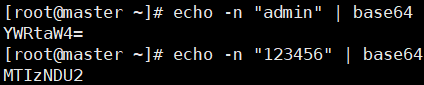
使用base64对数据进行编码:
# 准备username
echo -n "admin" | base64
echo -n "123456" | base64
2
3
# 4.2.3 创建Secret
创建secret.yaml文件,内容如下:
cat << EOF > secret.yaml
apiVersion: v1
kind: Secret
metadata:
  name: secret
  namespace: dev
type: Opaque
data:
  username: YWRtaW4=
  password: MTIzNDU2
EOF
2
3
4
5
6
7
8
9
10
11
创建Secret:
kubectl create -f secret.yaml
上面的方式是先手动将数据进行编码,其实也可以使用直接编写数据,将数据编码交给kubernetes
apiVersion: v1
kind: Secret
metadata:
  name: secret
  namespace: dev
type: Opaque
stringData:
  username: admin
  password: 123456
2
3
4
5
6
7
8
9
如果同时使用data和stringData,那么data会被忽略
# 4.2.4 查看Secret详情
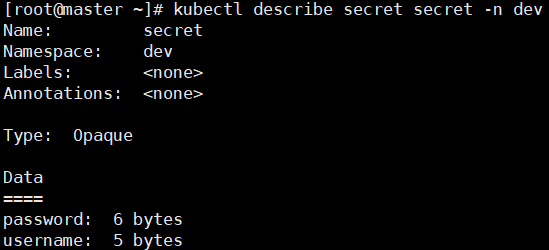
查看Secret详情:
kubectl describe secret secret -n dev
# 4.2.5 创建Pod
创建pod-secret.yaml文件,内容如下:
cat << EOF > pod-secret.yaml
apiVersion: v1
kind: Pod
metadata:
  name: pod-secret
  namespace: dev
spec:
  containers:
    - name: nginx
      image: nginx:1.17.1
      volumeMounts:
        - mountPath: /secret/config
          name: config
  volumes:
    - name: config
      secret:
        secretName: secret
EOF
2
3
4
5
6
7
8
9
10
11
12
13
14
15
16
17
18
创建Pod:
kubectl create -f pod-secret.yaml
# 4.2.6 查看Pod
查看Pod:nginx
kubectl get pod pod-secret -n dev

# 4.2.7 进入容器
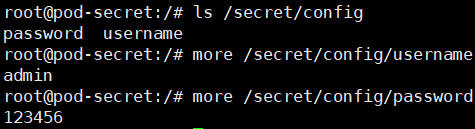
进入容器,查看secret信息,发现已经自动解码了:
kubectl exec -it pod-secret -n dev /bin/sh
ls /secret/config
more /secret/config/username
more /secret/config/password
2
3
# 4.2.8 Secret的用途
为了方便后面的演示,首先搭建一个Harbor,然后推送一个镜像到Harbor,新建用户zzl
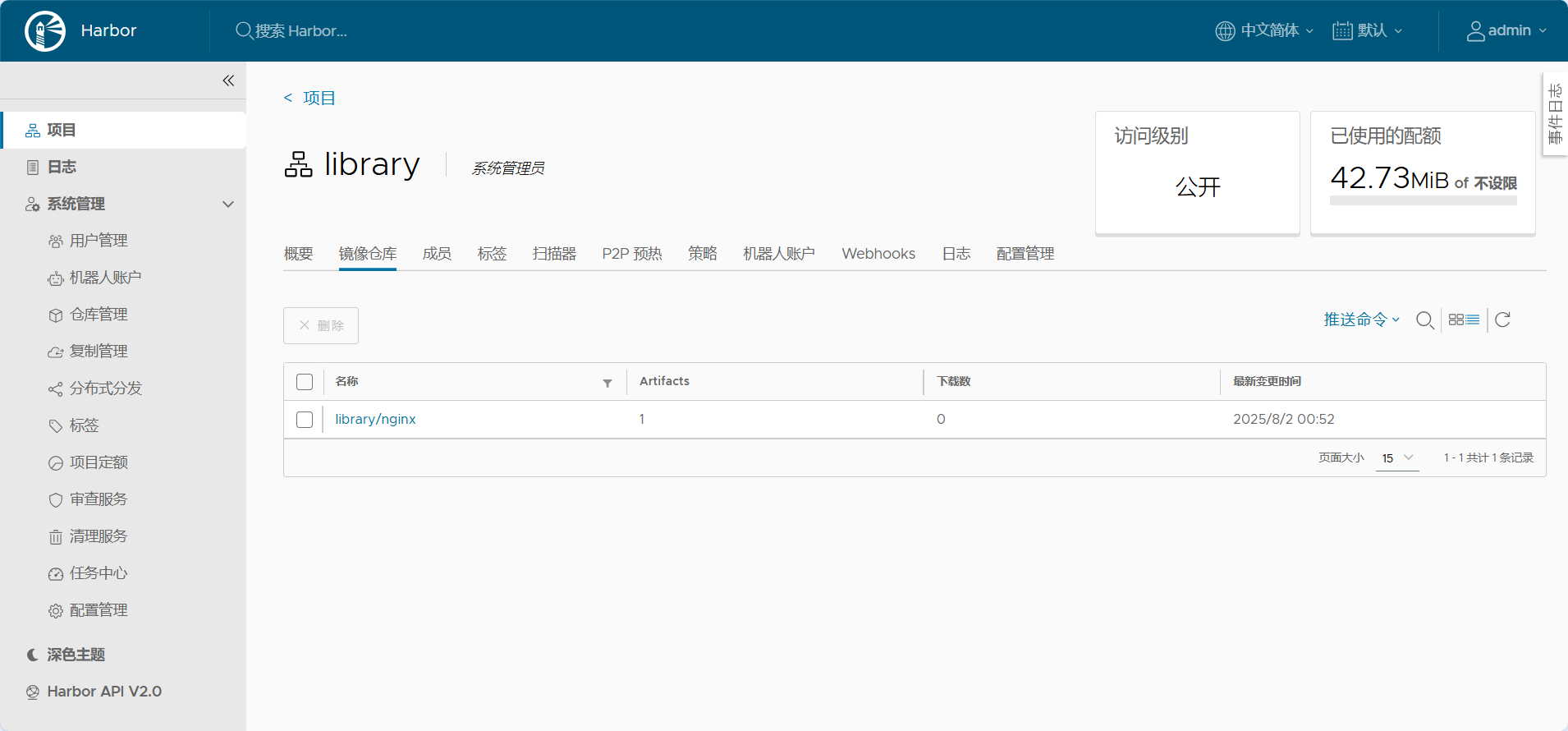
场景:新入职的员工需要在K8S向私有仓库Harbor拉取nginx镜像,但是我们不想把Harbor的认证信息给这名新入职的员工,此时可以配置好Secret,在拉取镜像时认证信息直接使用Secret的实体
imagePullSecret:Pod拉取私有镜像仓库的时候使用的账户密码,会传递给kubelet,然后kubelet就可以拉取有密码的仓库里面的镜像
创建一个ImagePullSecret:
kubectl create secret docker-registry docker-harbor-registrykey --docker-server=10.0.0.88:8889 \
          --docker-username=zzl --docker-password=123456zzlZZL \
          --docker-email=15629272568@163.com
2
3
查看是否创建成功:
kubectl get secret docker-harbor-registrykey

新建secret-nginx.yaml文件,内容如下:
cat << EOF > secret-nginx.yaml
apiVersion: v1
kind: Pod
metadata:
  name: nginx
spec:
  containers:
    - name: redis
      image: 10.0.0.88:8889/library/nginx:1.17.1 # 这是Harbor的镜像私有仓库地址
  imagePullSecrets:
    - name: docker-harbor-registrykey
EOF
2
3
4
5
6
7
8
9
10
11
12
创建Pod:
kubectl apply -f secret-nginx.yaml
查看Pod:
kubectl get pod nginx -o wide

# 4.3 ConfigMap高级
# 4.3.1 概述
在ConfigMap基础中,我们已经可以实现创建ConfigMap了,但是如果实际工作中这样使用,就会显得很繁琐
注意事项:
- ConfigMap 在设计上不是用来保存大量数据的。在 ConfigMap 中保存的数据不可超过 1 MiB
- 如果需要保存超出此尺寸限制的数据,需要考虑挂载存储卷或者使用独立的数据库或者文件服务
语法:
kubectl create configmap <map-name> <data-source>
# 4.3.2 从一个目录中创建ConfigMap
示例:
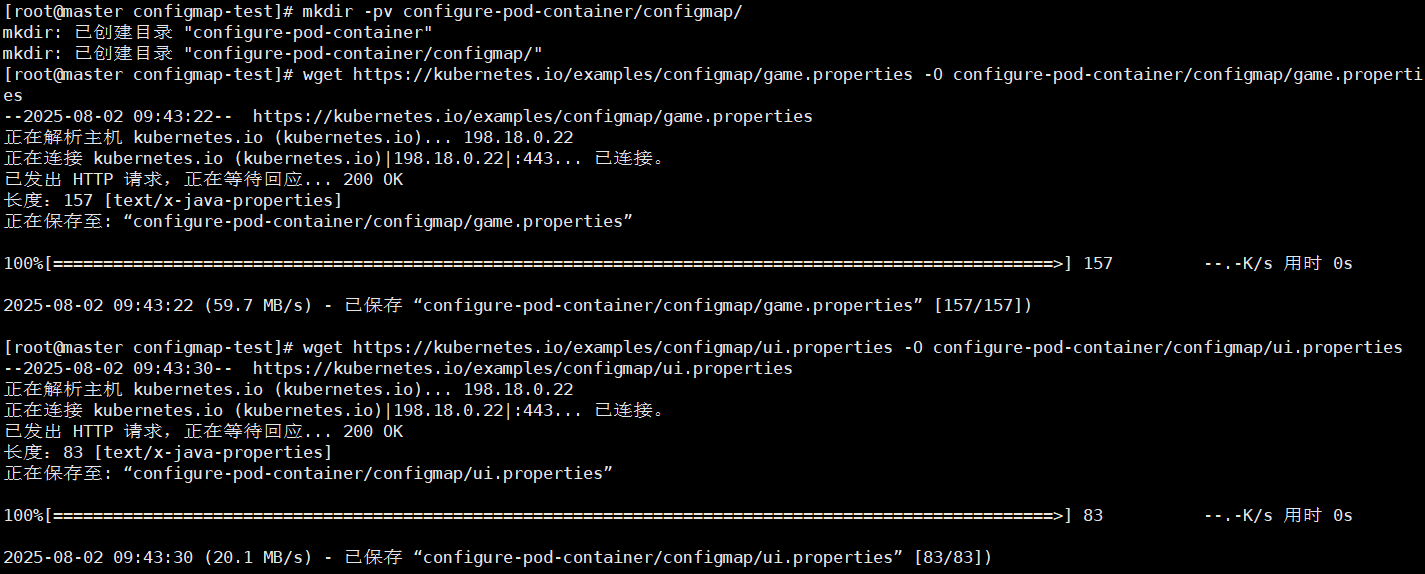
mkdir -pv configure-pod-container/configmap/
wget https://kubernetes.io/examples/configmap/game.properties -O configure-pod-container/configmap/game.properties
wget https://kubernetes.io/examples/configmap/ui.properties -O configure-pod-container/configmap/ui.properties
2
3
查看文件内容:
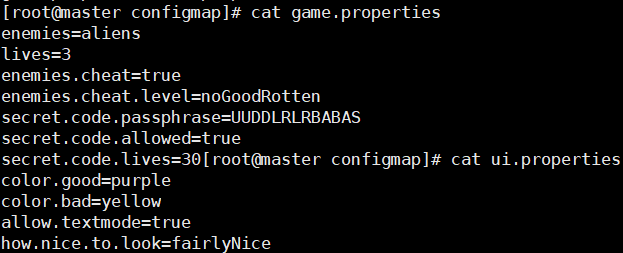
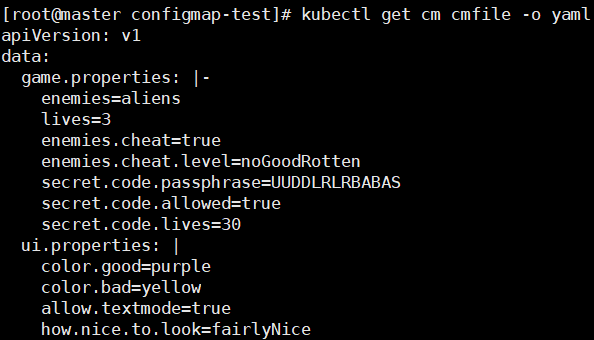
现在我们需要把这些内容加载到ConfigMap:
kubectl create configmap cmfile --from-file=configure-pod-container/configmap/

查看ConfigMap:
kubectl get cm cmfile -o yaml
# 4.3.3 从一个文件中创建ConfigMap
示例:
mkdir -pv configure-pod-container/configmap/
wget https://kubernetes.io/examples/configmap/game.properties -O configure-pod-container/configmap/game.properties
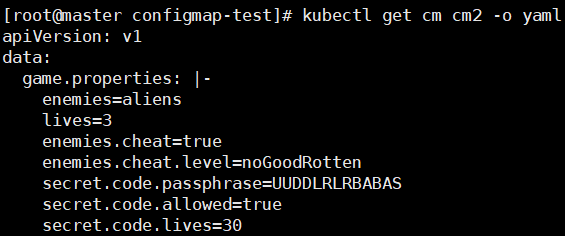
# 默认情况下的key的名称是文件的名称
kubectl create configmap cm2 --from-file=configure-pod-container/configmap/game.properties
2
# 4.3.4 从一个文件中创建ConfigMap,并自定义ConfigMap中key的名称
示例:
mkdir -pv configure-pod-container/configmap/
wget https://kubernetes.io/examples/configmap/game.properties -O configure-pod-container/configmap/game.properties
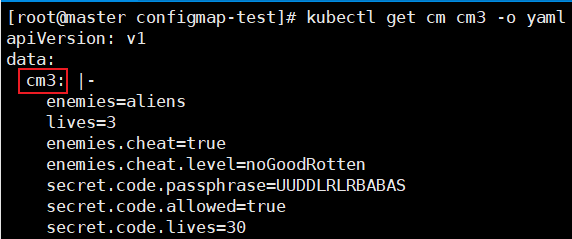
kubectl create configmap cm3 --from-file=cm3=configure-pod-container/configmap/game.properties
# 4.3.5 从环境变量文件创建ConfigMap
示例:
vim configure-pod-container/configmap/env-file.properties
---
# 语法规则:
#   env 文件中的每一行必须为 VAR = VAL 格式
#   以#开头的行(即注释)将被忽略
#   空行将被忽略
#   引号没有特殊处理(即它们将成为 ConfigMap 值的一部分)
enemies=aliens
lives=3
allowed="true"
---
2
3
4
5
6
7
8
9
10
11
kubectl create cm cm4 --from-env-file=configure-pod-container/configmap/env-file.properties
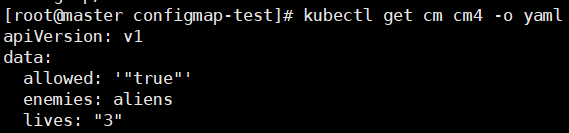
注意:当--from-env-file从多个数据源创建ConfigMap的时候,仅仅最后一个env文件有效
例如:
kubectl create configmap my-config \
  --from-env-file=file1.env \
  --from-env-file=file2.env \
  --from-env-file=file3.env
2
3
4
实际结果:
- ConfigMap只包含 file3.env中的键值对
- file1.env和file2.env的内容被完全忽略
# 4.3.6 在命令行根据键值对创建ConfigMap
kubectl create configmap cm5 --from-literal=special.how=very --from-literal=special.type=charm

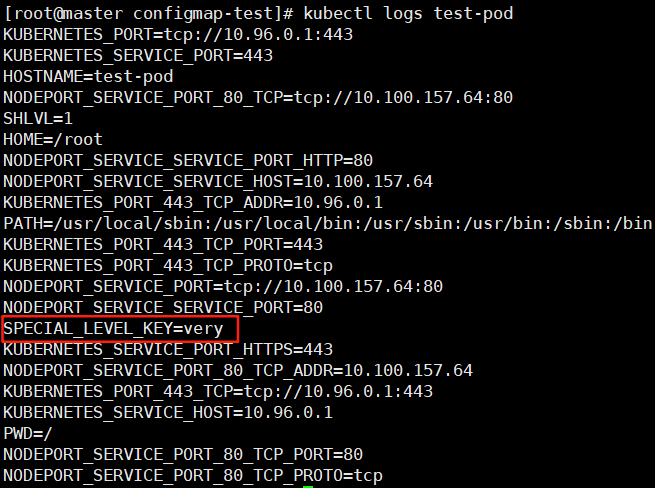
# 4.3.7 使用ConfigMap定义容器环境变量
kubectl create configmap cm6 --from-literal=special.how=very --from-literal=special.type=charm
cat << EOF > test-pod.yaml
apiVersion: v1
kind: Pod
metadata:
  name: test-pod
spec:
  containers:
    - name: test-container
      image: busybox
      command: [ "/bin/sh", "-c", "env" ]
      env:
        # 定义环境变量
        - name: SPECIAL_LEVEL_KEY
          valueFrom:
            configMapKeyRef:
              # ConfigMap的名称
              name: cm6
              # ConfigMap的key
              key: special.how
  restartPolicy: Never
EOF
2
3
4
5
6
7
8
9
10
11
12
13
14
15
16
17
18
19
20
21
kubectl apply -f test-pod.yaml

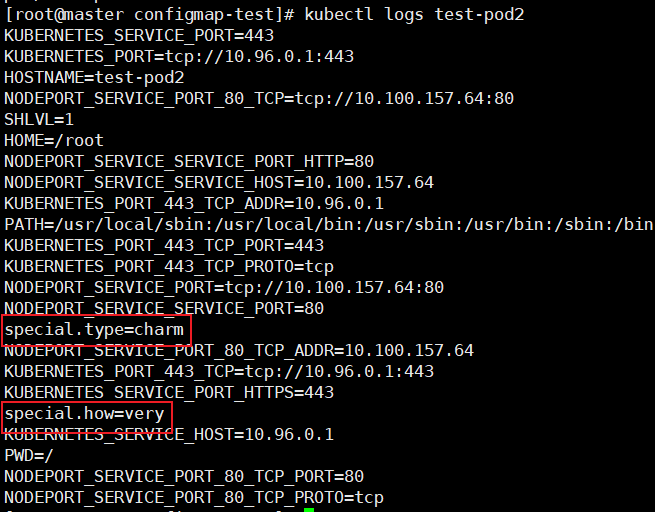
# 4.3.8 将ConfigMap中的所有键值对配置为容器环境变量
示例:
kubectl create configmap cm7 --from-literal=special.how=very --from-literal=special.type=charm
cat << EOF > test-pod2.yaml
apiVersion: v1
kind: Pod
metadata:
  name: test-pod2
spec:
  containers:
    - name: test-container
      image: busybox
      command: [ "/bin/sh", "-c", "env" ]
      envFrom:
      - configMapRef:
          name: cm7
  restartPolicy: Never
EOF
2
3
4
5
6
7
8
9
10
11
12
13
14
15
kubectl apply -f test-pod2.yaml
# 4.3.9 使用存储在ConfigMap中的数据填充容器
示例:
kubectl create configmap cm8 --from-literal=special.how=very --from-literal=special.type=charm
cat << EOF > test-pod3.yaml
apiVersion: v1
kind: Pod
metadata:
  name: test-pod3
spec:
  containers:
    - name: test-container
      image: busybox
      command: [ "/bin/sh", "-c", "ls /etc/config/" ]
      volumeMounts:
      - name: config-volume
        mountPath: /etc/config
  volumes:
    - name: config-volume
      configMap:
        # configMap的名称
        name: cm8
  restartPolicy: Never
EOF
2
3
4
5
6
7
8
9
10
11
12
13
14
15
16
17
18
19
20
kubectl apply -f test-pod3.yaml

# 4.4 Secret高级
略(和ConfigMap高级类似)
# 4.5 ConfigMap&&Secret使用SubPath解决目录覆盖问题
ConfigMap和Secret在进行目录挂载的时候会覆盖目录,我们可以使用SubPath解决这个问题
示例:
# 创建一个Pod
kubectl run nginx --image=nginx:1.17.1
2
# 将nginx.conf导出到本地
kubectl exec -it nginx -- cat /etc/nginx/nginx.conf > nginx.conf
2
# 创建ConfigMap
kubectl create cm nginx-conf --from-file=nginx.conf
2
kubectl delete pod nginx
cat << EOF > nginx.yaml
apiVersion: v1
kind: Pod
metadata:
  name: nginx
spec:
  containers:
    - name: nginx
      image: nginx:1.17.1
      command: [ "/bin/sh", "-c", "sleep 3600" ]
      volumeMounts:
      - name: nginx-conf
        mountPath: /etc/nginx
  volumes:
    - name: nginx-conf
      configMap:
        # configMap的名称
        name: nginx-conf
  restartPolicy: Never
EOF
2
3
4
5
6
7
8
9
10
11
12
13
14
15
16
17
18
19
20
kubectl apply -f nginx.yaml
kubectl exec -it nginx -- ls /etc/nginx
发现其他文件都不见了,此路径下的内容被cm覆盖了

cat << EOF > nginx.yaml
apiVersion: v1
kind: Pod
metadata:
  name: nginx
spec:
  containers:
    - name: nginx
      image: nginx:1.17.1
      command: [ "/bin/sh", "-c", "sleep 3600" ]
      volumeMounts:
      - name: nginx-conf
        mountPath: /etc/nginx/nginx.conf
        subPath: nginx.conf # subPath:要覆盖文件的相对路径
  volumes:
    - name: nginx-conf
      configMap:
        # configMap的名称
        name: nginx-conf
        items:
         - key: nginx.conf # key:ConfigMap中的key的名称
           path: nginx.conf # 相当于是一个声明式的路径映射。它的意思是“把这个key的内容保存为名为nginx.conf的文件
  restartPolicy: Never
EOF
2
3
4
5
6
7
8
9
10
11
12
13
14
15
16
17
18
19
20
21
22
23
24
kubectl apply -f nginx.yaml
kubectl exec -it nginx -- ls /etc/nginx

# 4.6 ConfigMap&&Secret的热更新
注意事项:
- 如果ConfigMap和Secret是以subPath的形式挂载的,那么Pod是不会感知到ConfigMap和Secret的更新的
- 如果Pod的变量来自ConfigMap和Secret中定义的内容,那么ConfigMap和Secret更新后,也不会更新Pod中的变量